在 Docker 中运行 Milvus(Windows)
本页面演示了如何使用 Docker Desktop for Windows 在 Windows 上运行 Milvus。
先决条件
-
安装 Python 3.8 或更高版本。
在 Docker 中运行 Milvus
Milvus 提供了一个安装脚本,用于将其作为 Docker 容器进行安装。在 Microsoft Windows 上安装 Docker Desktop 后,您可以通过 PowerShell 或以管理员模式运行的 Windows 命令提示符,以及 WSL 2 访问 Docker CLI。
通过 PowerShell 或 Windows 命令提示符
如果您更熟悉 PowerShell 或 Windows 命令提示符,请按以下命令操作。
-
右键单击 Docker Desktop 并选择**“以管理员身份运行**”,以管理员模式打开 Docker Desktop。
-
下载安装脚本,并将其保存为
standalone.bat。C:\>Invoke-WebRequest https://raw.githubusercontent.com/milvus-io/milvus/refs/heads/master/scripts/standalone_embed.bat -OutFile standalone.bat -
运行下载的脚本,以 Docker 容器的形式启动 Milvus。
C:\>standalone.bat start
Wait for Milvus starting...
Start successfully.
To change the default Milvus configuration, edit user.yaml and restart the service.
运行安装脚本后:
-
一个名为Milvus Standalone 的Docker 容器已在端口19530 上启动。
-
一个嵌入式 etcd 已随 Milvus 一起安装在同一容器中,并监听2379 端口。其配置文件映射到当前文件夹中的embedEtcd.yaml。
-
Milvus 数据卷已映射到当前目录下的volumes/milvus目录中。
您可以使用以下命令管理 Milvus 容器及存储的数据。
# Stop Milvus
C:\>standalone.bat stop
Stop successfully.

# Delete Milvus container
C:\>standalone.bat delete
Delete Milvus container successfully. # Container has been removed.
Delete successfully. # Data has been removed. -
在 WSL 2 中
如果您希望在 Windows 上使用 Linux 命令和 shell 脚本启动 Milvus,请确保已安装 WSL 2。有关如何安装 WSL 2 的详细信息,请参阅这篇Microsoft 文章。
-
启动 WSL 2。
C:\>wsl --install
Ubuntu already installed.
Starting Ubuntu... -
下载安装脚本
# Download the installation script
$ curl -sfL https://raw.githubusercontent.com/milvus-io/milvus/master/scripts/standalone_embed.sh -o standalone_embed.sh

# Start the Docker container
$ bash standalone_embed.sh start -
以 Docker 容器形式启动 Milvus。
$ bash standalone_embed.sh start
Wait for Milvus Starting...
Start successfully.
To change the default Milvus configuration, add your settings to the user.yaml file and then restart the service.
您可以使用以下命令来管理 Milvus 容器及其存储的数据。
# Stop Milvus
$ bash standalone_embed.sh stop
Stop successfully.

# Delete Milvus data
$ bash standalone_embed.sh stop
Delete Milvus container successfully.
Delete successfully.
使用 Docker Compose 运行 Milvus
在 Microsoft Windows 上安装 Docker Desktop 后,您可以在管理员模式下通过 PowerShell 或 Windows 命令提示符访问 Docker CLI。您可以在 PowerShell、Windows 命令提示符或 WSL 2 中运行 Docker Compose 来启动 Milvus。
通过 PowerShell 或 Windows 命令提示符
-
右键单击 Docker Desktop 并选择**“以管理员身份运行**”,以管理员模式打开 Docker Desktop。
-
在 PowerShell 或 Windows 命令提示符中运行以下命令,以下载 Milvus Standalone 版本的 Docker Compose 配置文件并启动 Milvus。
# Download the configuration file and rename it as docker-compose.yml
C:\>Invoke-WebRequest https://github.com/milvus-io/milvus/releases/download/v2.6.19/milvus-standalone-docker-compose.yml -OutFile docker-compose.yml

# Start Milvus
C:\>docker compose up -d
Creating milvus-etcd  ... done
Creating milvus-minio ... done
Creating milvus-standalone ... done
根据您的网络连接情况,下载 Milvus 安装所需的镜像可能需要一段时间。一旦名为milvus-standalone、milvus-minio 和milvus-etcd的容器启动,您将看到
-
milvus-etcd容器不会向主机暴露任何端口,并将数据映射到当前文件夹中的volumes/etcd目录中。
-
milvus-minio容器在本地监听9090和9091端口,使用默认身份验证凭据,并将数据映射到当前文件夹中的volumes/minio目录。
-
Milvus Standalone容器使用默认设置在本地提供19530端口服务,并将数据映射到当前文件夹中的volumes/milvus目录。
-
如果您已安装 WSL 2,还可以调用 Linux 版本的 Docker Compose 命令。
在 WSL 2 中
该操作流程与在 Linux 系统中使用 Docker Compose 安装 Milvus 类似。
-
启动 WSL 2。
C:\>wsl --install
Ubuntu already installed.
Starting Ubuntu... -
下载 Milvus 配置文件。
$ wget https://github.com/milvus-io/milvus/releases/download/v2.6.19/milvus-standalone-docker-compose.yml -O docker-compose.yml -
启动 Milvus。
$ sudo docker compose up -d

Creating milvus-etcd  ... done
Creating milvus-minio ... done
Creating milvus-standalone ... done
常见问题
如何处理“Docker Engine stopped ”错误?
在 Windows 中安装 Docker Desktop 后,如果计算机配置不正确,可能会遇到“Docker Engine stopped ”错误。此时,您可能需要进行以下检查:
-
检查虚拟化功能是否已启用。
您可以通过查看**“任务管理器**”中的**“性能**”选项卡来检查虚拟化功能是否已启用。
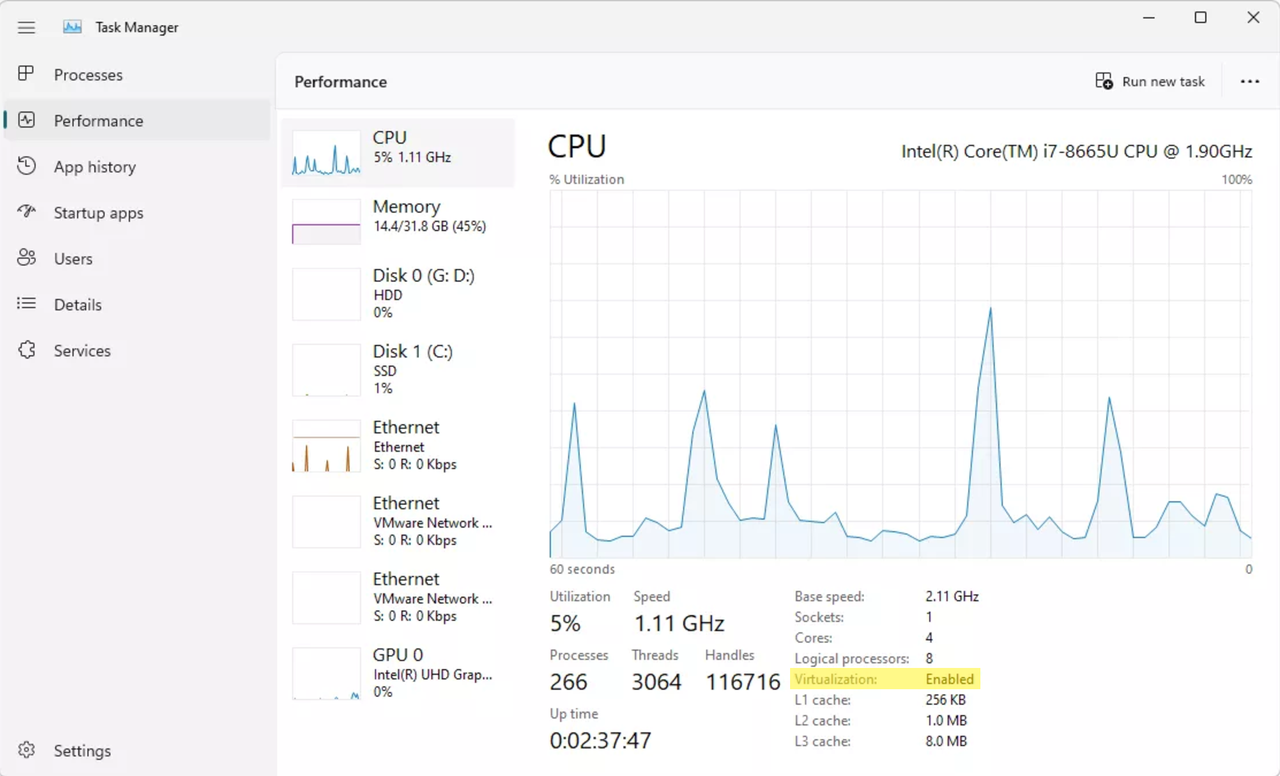
任务管理器中的虚拟化
如果虚拟化功能处于禁用状态,您可能需要检查主板固件的 BIOS 设置。在 BIOS 设置中启用虚拟化的方法因主板厂商而异。以华硕(ASUS)主板为例,您可以参考这篇关于启用虚拟化的文章。
随后,您需要重启计算机并启用 Hyper-V。详情请参阅这篇微软文章。
-
检查 Docker Desktop 服务是否已启动。
您可以运行以下命令来启动 Docker Desktop 服务。
C:\>net start com.docker.service
The Docker for Windows Service service is starting.
The Docker for Windows Service service was started successfully. -
检查 WSL 是否已正确安装。
您可以运行以下命令来安装或更新 WSL 2。
C:\>wsl --update
Checking for updates.
The most recent version of Windows Subsystem for Linux is already installed. -
检查 Docker 守护进程是否已启动。
您需要进入 Docker Desktop 的安装目录,并运行 `
.\DockerCli.exe -SwitchDaemon` 来启动 Docker 守护进程。C:\>cd "C:\Program Files\Docker\Docker"
C:\Program Files\Docker\Docker>.\DockerCli.exe -SwitchDaemon
Switching to windows engine: Post "http://ipc/engine/switch": open \\.\pipe\dockerBackendApiServer: The system cannot find the file specified. -
请检查您是否以管理员模式启动了 Docker Desktop。
请确保已以管理员模式启动 Docker Desktop。要做到这一点,请右键单击Docker Desktop,然后选择**“以管理员身份运行”**。
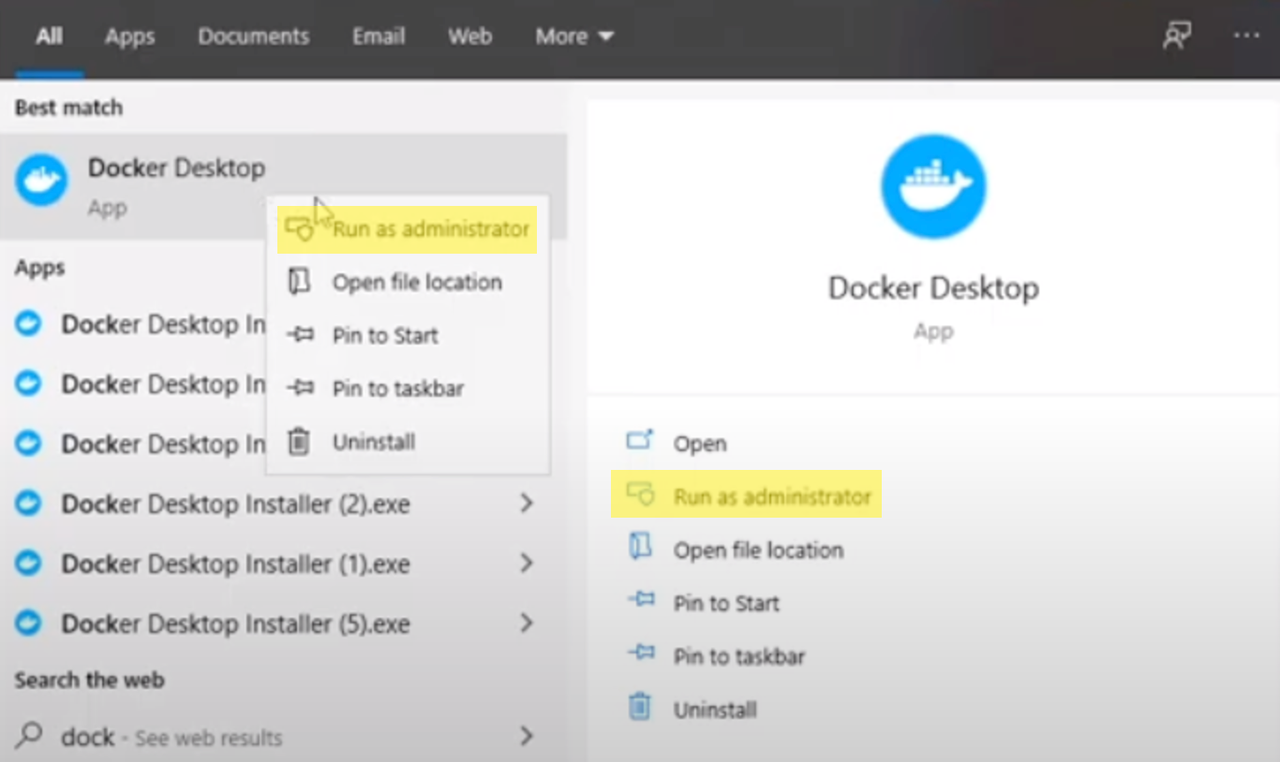
以管理员身份启动 Docker Desktop
在部署 Milvus 时如何处理与 WSL 相关的问题?
如果您在 WSL 2 中运行 Milvus 时遇到与 WSL 相关的问题,可能需要按照以下步骤检查是否已将 Docker Desktop 配置为使用基于 WSL 2 的引擎:
- 请确保在**“设置”>“常规”中**勾选了“使用基于 WSL 2 的引擎”。
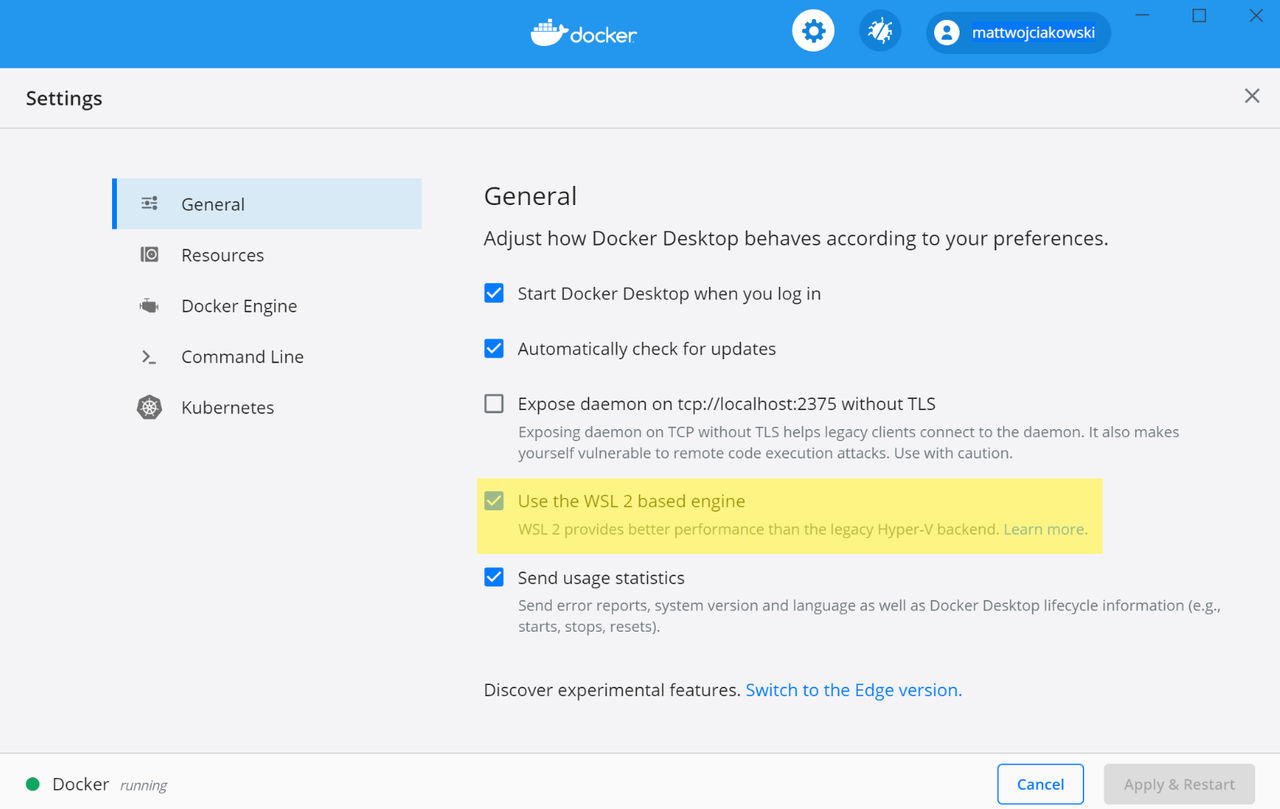
在 Docker Desktop 设置中使用基于 WSL 2 的引擎
- 前往**“设置**>资源>WSL 集成”,从已安装的 WSL 2 发行版中选择您希望启用 Docker 集成的发行版。
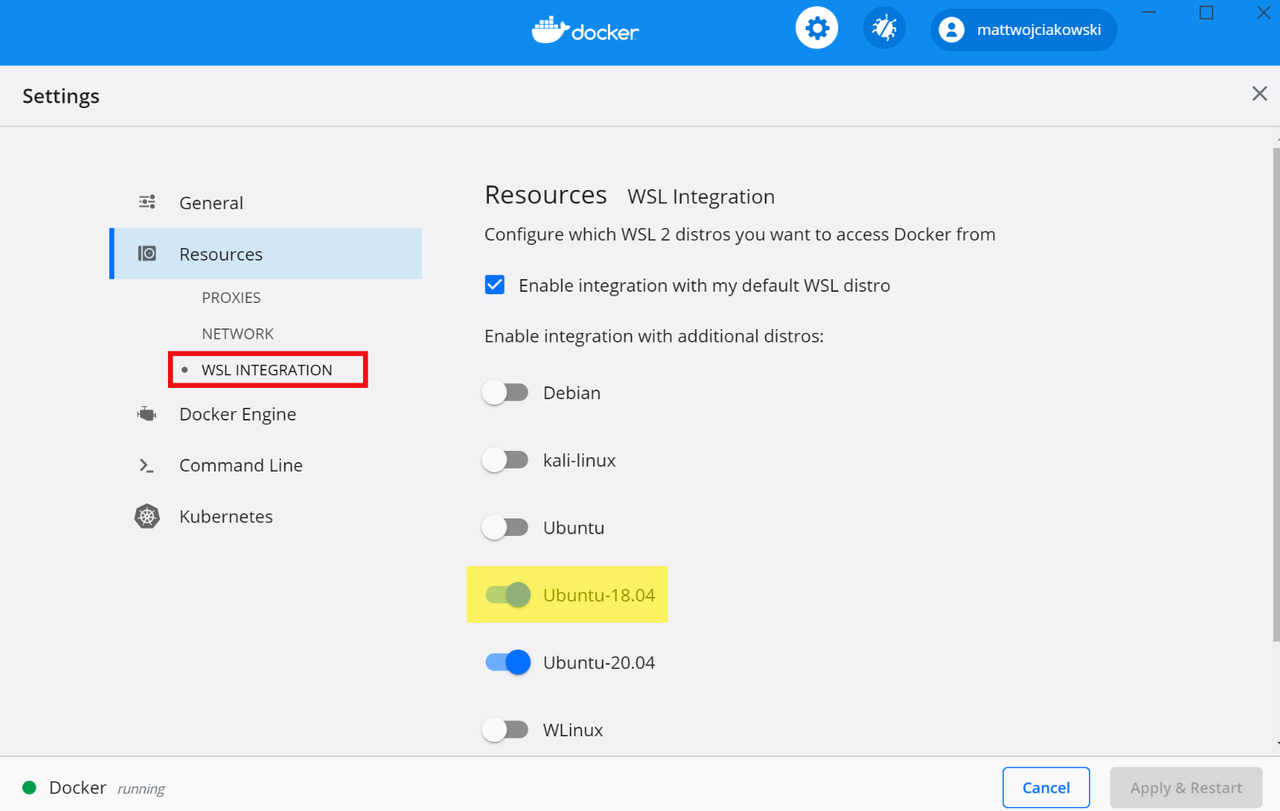
在 Docker Desktop 设置中选择 WSL 2 发行版
如何处理 Milvus 启动时出现的与卷相关的错误提示“Read config failed ”?
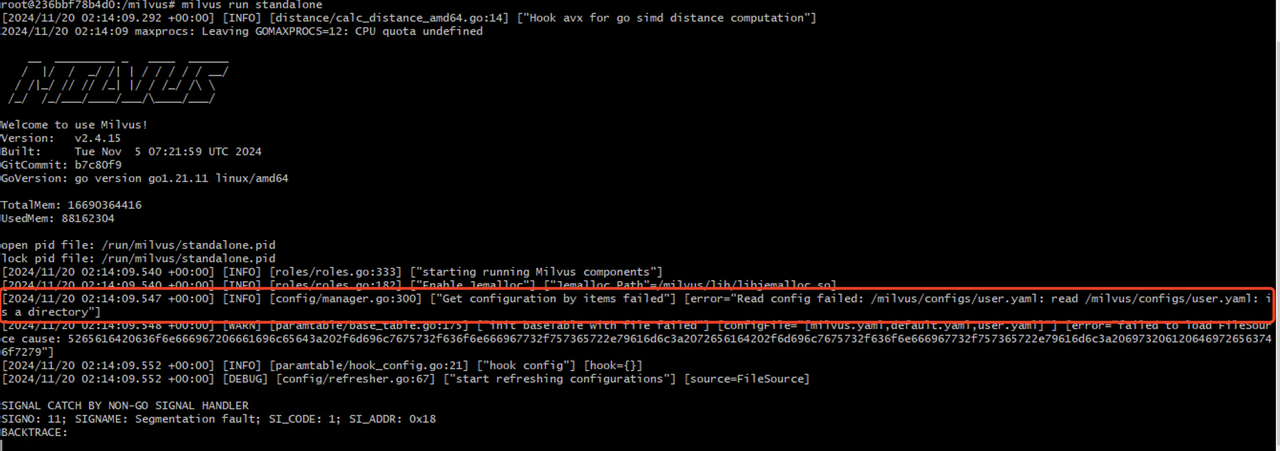
Milvus 启动时出现的“读取配置失败”错误提示
要解决 Milvus 启动时出现的“读取配置失败”错误,您需要检查挂载到 Milvus 容器中的卷是否正确。如果卷已正确挂载到容器中,您可以使用docker exec 命令进入容器,并按以下方式列出**/milvus/configs**文件夹:
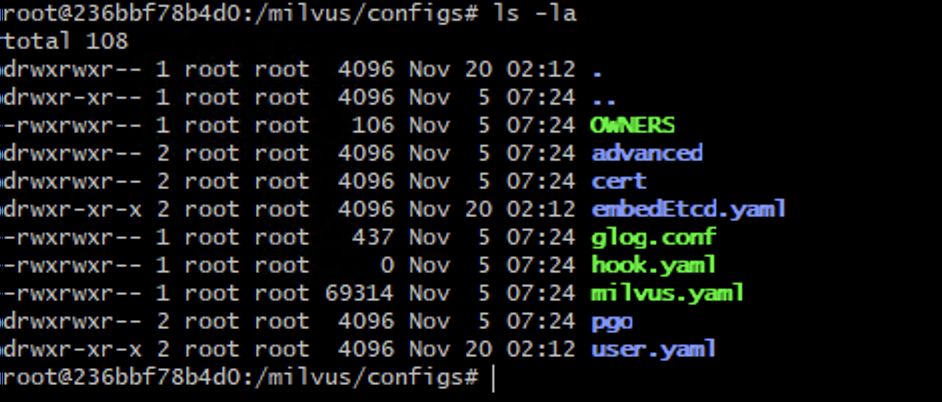
列出 Milvus 配置文件
下一步
在 Docker 中安装 Milvus 后,您可以:
-
查看《快速入门》了解 Milvus 的功能。
-
学习 Milvus 的基本操作:
-
在云端部署您的 Milvus 集群:
-
探索Milvus WebUI——一个用于 Milvus 可观测性和管理的直观 Web 界面。
-
探索Milvus Backup——一款用于 Milvus 数据备份的开源工具。
-
了解Birdwatcher——一款用于调试 Milvus 并进行动态配置更新的开源工具。
-
探索Attu——一款用于直观管理 Milvus 的开源图形用户界面工具。