Milvus SDK 代码助手指南
概述
⚡️ 一次配置,永久提高效率!
还在为 LLM 过时的结果而苦恼吗?厌倦了 LLM 在版本更新后仍输出过时内容?试试这个 mcp,一劳永逸地解决开发 Milvus 相关代码时的信息滞后问题!
Milvus 官方 SDK 代码助手已经上线--只需找到对应的 AI IDE,配置一次,就让 AI 为你编写官方推荐的Milvus 代码。彻底告别过时的框架!
➡️ 现在就跳转:快速入门
效果显示
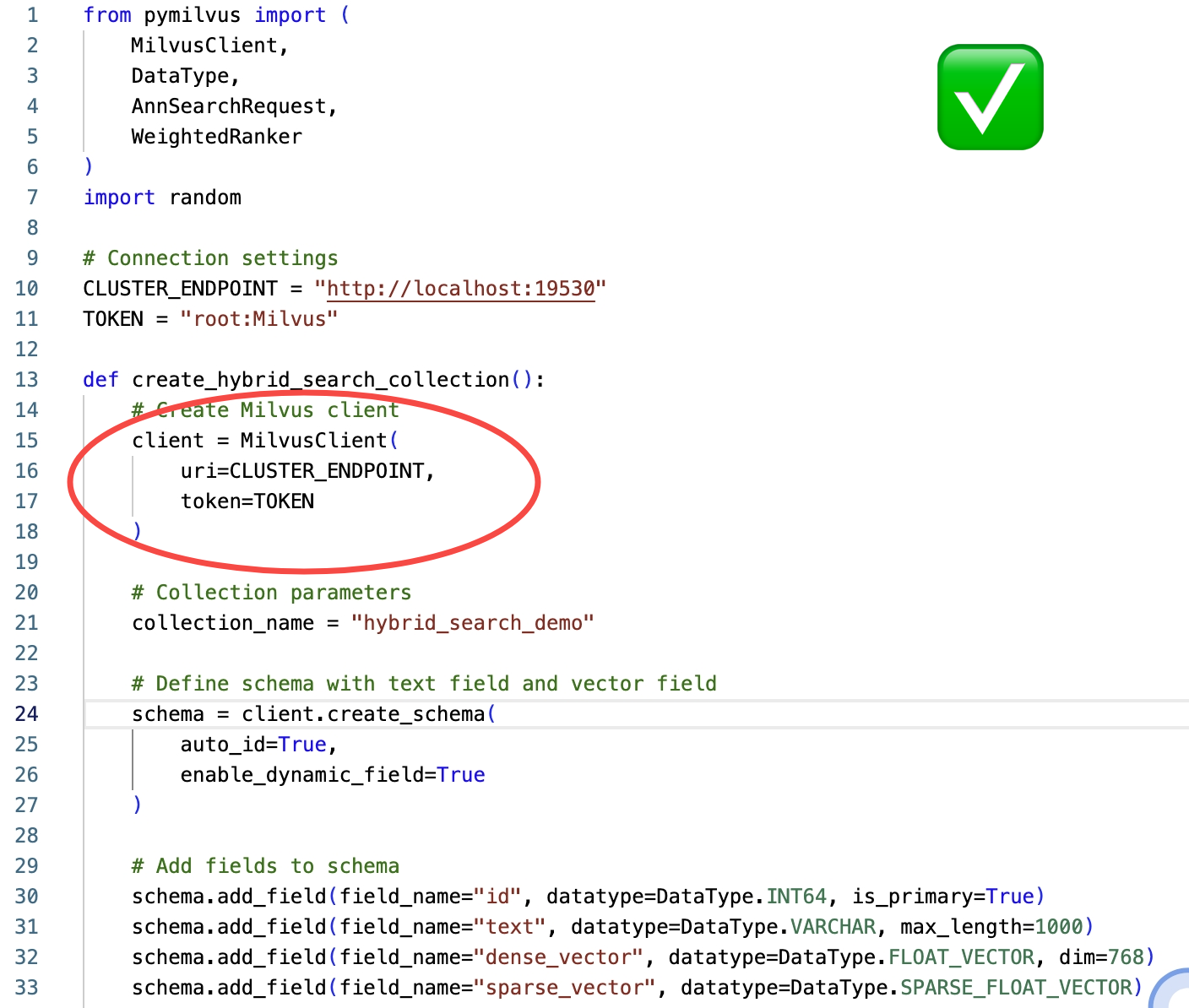
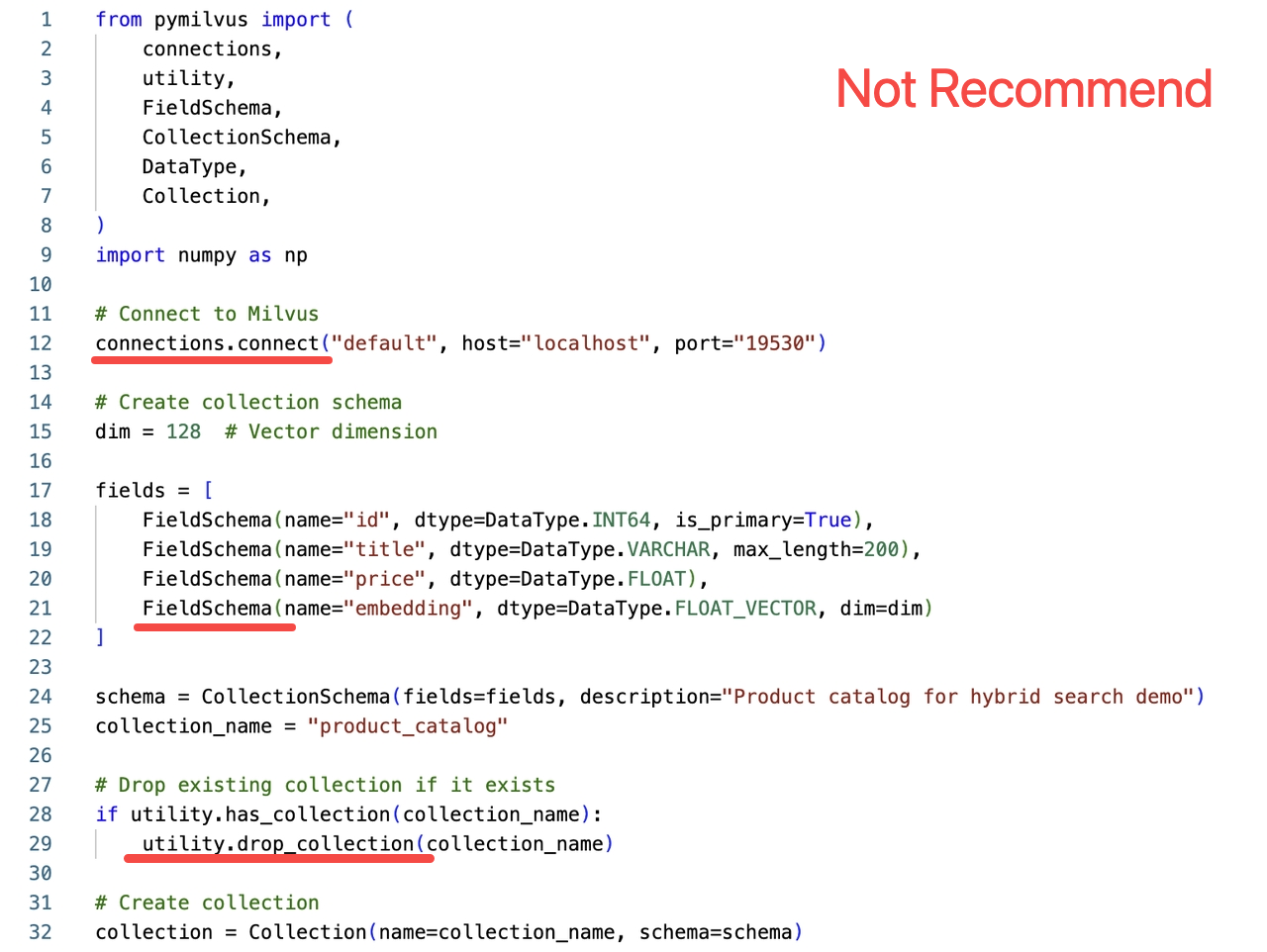
下图比较了使用和不使用 Milvus SDK 代码助手生成代码的效果。如果不使用 Milvus SDK 代码助手,编写的代码会沿用旧的 ORM SDK 方法,这已不再推荐。以下是使用和未使用代码助手 MCP 的代码截图对比:
| 已启用MCP 代码助手
|
禁用MCP 代码助手
| | --- | --- | |
|
| |
使用官方推荐的最新 MilvusClient 接口创建 Collection
|
不推荐使用旧版 ORM 界面创建 Collection。
|
快速启动
查找您的 AI IDE,一键配置,开启无忧编码之旅。
光标
转到 Settings ->Cursor Settings ->Tools & Intergrations ->Add new global MCP server
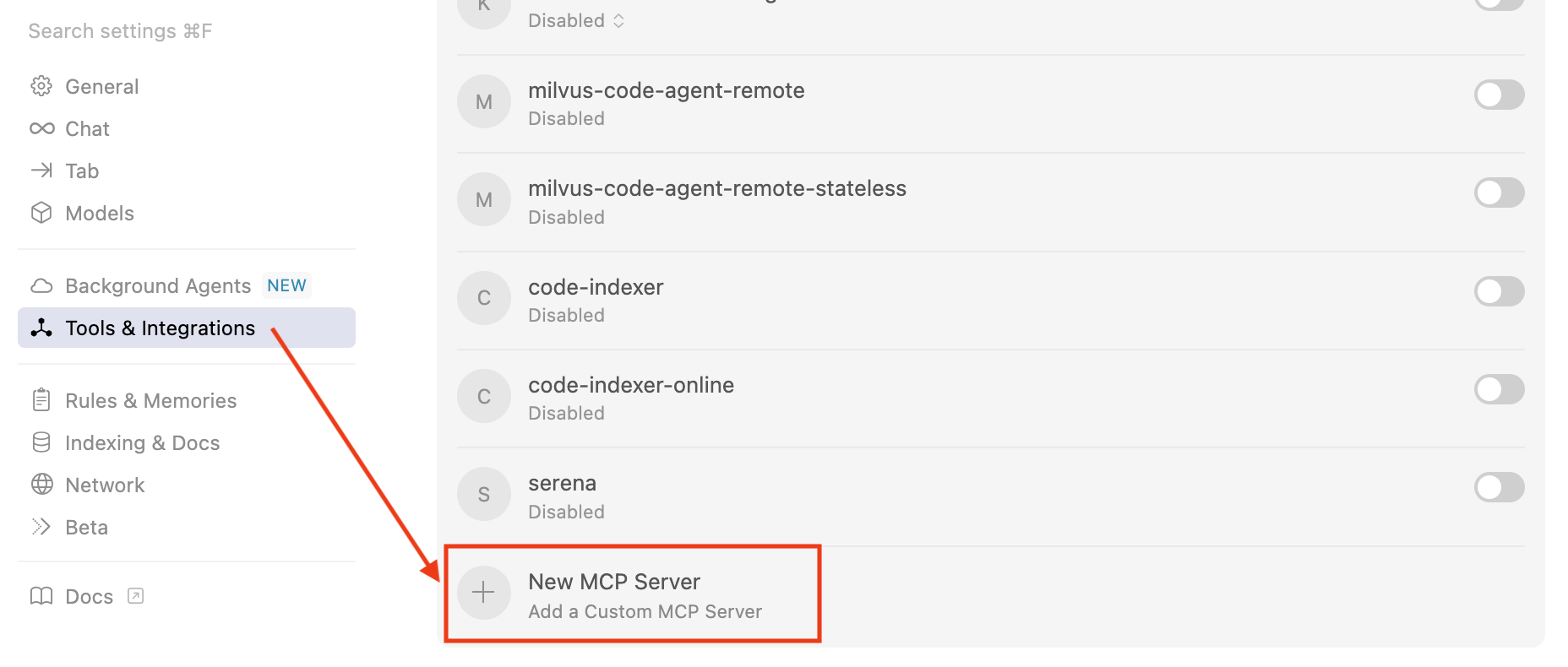 光标麦克风设置
建议将以下配置粘贴到 Cursor~/.cursor/mcp.json 文件中。您也可以通过在项目文件夹中创建.cursor/mcp.json 来安装特定项目。更多信息请参见Cursor MCP 文档。
{
  "mcpServers": {
    "sdk-code-helper": {
      "url": "https://sdk.milvus.io/mcp/",
      "headers": {
        "Accept": "text/event-stream"
      }
    }
  }
}
克劳德桌面
添加到您的 Claude Desktop 配置中:
{
  "mcpServers": {
    "sdk-code-helper": {
      "url": "https://sdk.milvus.io/mcp/",
      "headers": {
        "Accept": "text/event-stream"
      }
    }
  }
}
克劳德代码
Claude Code 支持通过 JSON 配置直接添加 MCP 服务器,包括远程 URL 类型的服务器。使用以下命令向 Claude Code 添加配置:
claude mcp add-json sdk-code-helper --json '{
  "url": "https://sdk.milvus.io/mcp/",
  "headers": {
    "Accept": "text/event-stream"
  }
}'
Windsurf
Windsurf 支持通过 JSON 文件配置 MCP。将以下配置添加到 Windsurf MCP 设置中:
{
  "mcpServers": {
    "sdk-code-helper": {
      "url": "https://sdk.milvus.io/mcp/",
      "headers": {
        "Accept": "text/event-stream"
      }
    }
  }
}
VS 代码
CodeIndexer MCP 服务器可通过 MCP 兼容扩展与 VS Code 一起使用。在 VS Code MCP 设置中添加以下配置:
{
  "mcpServers": {
    "sdk-code-helper": {
      "url": "https://sdk.milvus.io/mcp/",
      "headers": {
        "Accept": "text/event-stream"
      }
    }
  }
}
Cherry Studio
Cherry Studio 允许通过其设置界面对 MCP 服务器进行可视化配置。虽然它不直接支持手动 JSON 配置,但你可以通过图形用户界面添加新服务器:
-
导航至设置 → MCP 服务器 → 添加服务器。
-
填写服务器详细信息:
-
名称:
sdk code helper -
类型
Streamable HTTP -
URL:
https://sdk.milvus.io/mcp/ -
标题:
"Accept": "text/event-stream"
-
-
保存配置以激活服务器。
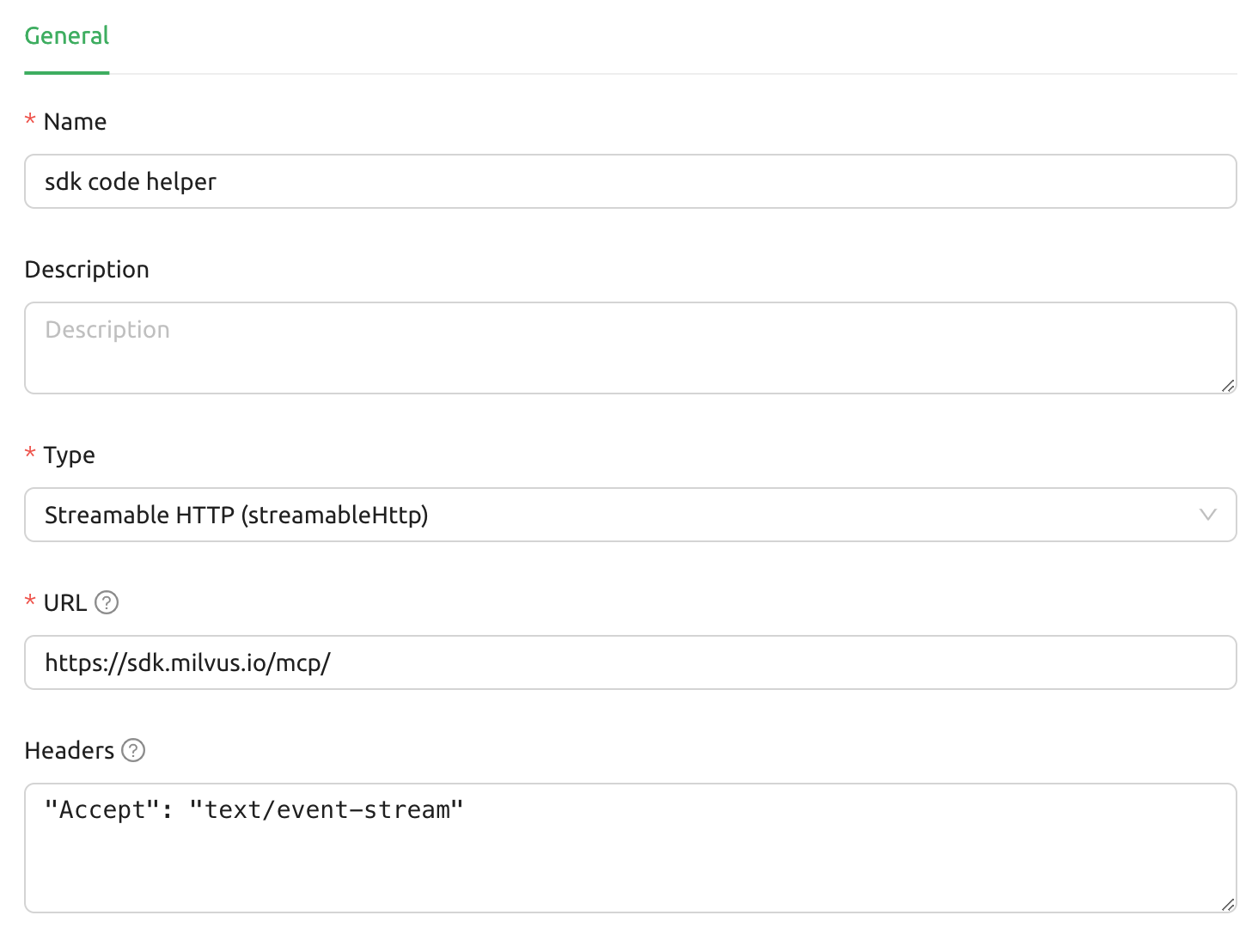 Cherry Studio Mcp 设置
Cline
Cline 使用 JSON 配置文件管理 MCP 服务器。要整合所提供的 MCP 服务器配置,请
-
打开 Cline,点击顶部导航栏中的 MCP 服务器图标。
-
选择 "已安装 "选项卡,然后单击 "高级 MCP 设置"。
-
在
cline_mcp_settings.json文件中,添加以下配置:
{
  "mcpServers": {
    "sdk-code-helper": {
      "url": "https://sdk.milvus.io/mcp/",
      "headers": {
        "Accept": "text/event-stream"
      }
    }
  }
}
增强
-
按 Cmd/Ctrl Shift P 或转到 Augment 面板中的汉堡包菜单
-
选择编辑设置
-
在 "高级 "下,单击 settings.json 中的 "编辑
-
将服务器配置添加到
augment.advanced对象中的mcpServers数组:
{
  "mcpServers": {
    "sdk-code-helper": {
      "url": "https://sdk.milvus.io/mcp/",
      "headers": {
        "Accept": "text/event-stream"
      }
    }
  }
}
双子座 CLI
Gemini CLI 需要通过 JSON 文件手动配置:
-
创建或编辑
~/.gemini/settings.json文件。 -
添加以下配置:
{
  "mcpServers": {
    "sdk-code-helper": {
      "url": "https://sdk.milvus.io/mcp/",
      "headers": {
        "Accept": "text/event-stream"
      }
    }
  }
}
- 保存文件并重启 Gemini CLI 以应用更改。
Roo 代码
Roo 代码
Roo 代码为 MCP 服务器使用 JSON 配置文件:
-
打开 Roo 代码,导航至设置 → MCP 服务器 → 编辑全局配置。
-
在
mcp_settings.json文件中,添加以下配置:
{
  "mcpServers": {
    "sdk-code-helper": {
      "url": "https://sdk.milvus.io/mcp/",
      "headers": {
        "Accept": "text/event-stream"
      }
    }
  }
}
- 保存文件以激活服务器。