在跨 S3 环境的实例间迁移
本主题详细介绍从一个 Milvus 实例备份 Collection 并将其还原到另一个实例(每个实例使用不同的对象存储)的过程。
概述
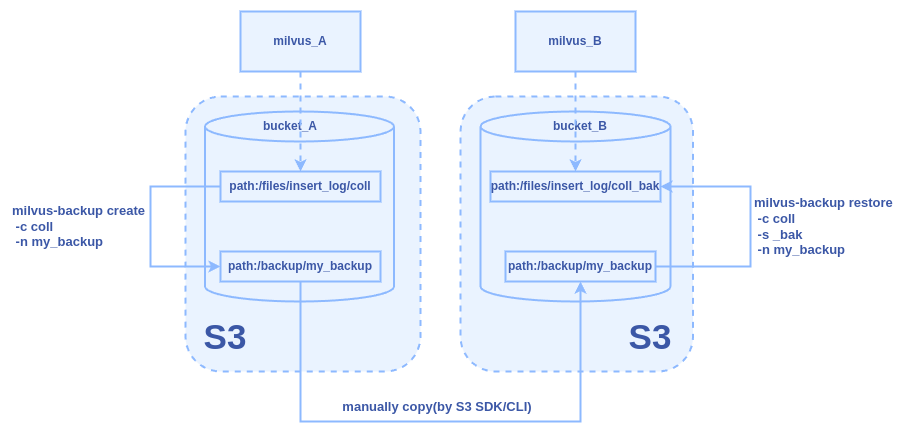
下图说明了使用不同对象存储的备份和还原过程。
 多存储备份和恢复.png
假设我们有两个使用不同对象存储的 Milvus 实例milvus_A 和milvus_B 。在这个示例中,我们的目标是完成以下任务:
-
为
milvus_A的对象存储bucket_A中的 Collectioncoll创建备份 (my_backup)。 -
将备份 my_backup 转移到
milvus_B对象存储的bucket_B。
在bucket_B 中,从备份中还原,并将还原后的 Collection 命名为 coll_bak。
前提条件
-
确保已安装Milvus-backup工具。
-
熟悉配置 Milvus 对象存储设置。 有关详情,请参阅对象存储。
从 milvus_A 备份 Collection
步骤 1:准备配置
进入 milvus-backup 项目目录,创建名为 configs 的目录:
mkdir configs
cd configs
下载备份配置文件backup.yaml :
wget https://raw.githubusercontent.com/zilliztech/milvus-backup/main/configs/backup.yaml
文件结构如下:
├── configs
│   └── backup.yaml
├── milvus-backup
└── README.md
第 2 步:编辑配置文件
修改backup.yaml 文件,为 milvus_A 设置适当的配置:
-
连接 configs
# milvus proxy address, compatible to milvus.yaml
milvus:
  address: milvus_A
  port: 19530
  authorizationEnabled: false
  # tls mode values [0, 1, 2]
  # 0 is close, 1 is one-way authentication, 2 is two-way authentication.
  tlsMode: 0
  user: "root"
password: "Milvus"-
milvus.address:milvus_A 服务器的 IP 地址或主机名。 -
milvus.port:Milvus 服务器监听的 TCP 端口(默认 19530)。
-
-
存储配置(MinIO/S3 设置)
# Related configuration of minio, which is responsible for data persistence for Milvus.
minio:
  # cloudProvider: "minio" # deprecated use storageType instead
  storageType: "minio" # support storage type: local, minio, s3, aws, gcp, ali(aliyun), azure, tc(tencent)

  address: minio_A # Address of MinIO/S3
  port: 9000   # Port of MinIO/S3
  accessKeyID: minioadmin  # accessKeyID of MinIO/S3
  secretAccessKey: minioadmin # MinIO/S3 encryption string
  useSSL: false # Access to MinIO/S3 with SSL
  useIAM: false
  iamEndpoint: ""

  bucketName: "bucket_A" # Milvus Bucket name in MinIO/S3, make it the same as your milvus instance
  rootPath: "files" # Milvus storage root path in MinIO/S3, make it the same as your milvus instance

  # only for azure
  backupAccessKeyID: minioadmin  # accessKeyID of MinIO/S3
  backupSecretAccessKey: minioadmin # MinIO/S3 encryption string

  backupBucketName: "bucket_A" # Bucket name to store backup data. Backup data will store to backupBucketName/backupRootPath
backupRootPath: "backup" # Rootpath to store backup data. Backup data will store to backupBucketName/backupRootPath -
minio.bucketName:用于在 milvus_A 中存储数据的存储桶名称。在本例中,设置为bucket_A。 -
minio.rootPath:存储 milvus_A 数据的存储桶根路径。在本例中,设置为files。 -
minio.backupBucketName:用于备份存储的存储桶名称。在本例中,设置为bucket_A。 -
minio.backupRootPath:指定用于在milvus_B中存储备份文件的存储桶内的根路径。在此示例中,设置为backup。
第 3 步:创建备份
保存 backup.yaml 后,创建名为my_backup 的备份:
./milvus-backup create -c coll -n my_backup
此命令在milvus_A 的对象存储中创建备份bucket_A/backup/my_backup 。
手动将备份传输到 milvus_B
由于milvus_A 和milvus_B 使用不同的对象存储空间,因此需要手动从 milvus_A 的存储空间下载备份,然后上传到milvus_B 的存储空间。
使用 MinIO 控制台
-
登录 MinIO 控制台。
-
找到 minio.address 中为 milvus_A 指定的存储桶。
-
选择存储桶中的备份文件。
-
单击 "**下载 "**将文件下载到您的计算机。
使用 mc 客户端
您也可以使用mc 客户端下载备份文件:
- 配置 MinIO 主机:
# configure a Minio host
mc alias set my_minio https://<minio_endpoint> <accessKey> <secretKey>
- 列出可用的备份桶:
# List the available buckets
mc ls my_minio
- 递归下载备份桶:
# Download a bucket recursively
mc cp --recursive my_minio/<your-bucket-path> <local_dir_path>
下载备份文件后,可将其上传到milvus_B 使用的对象存储空间,以便将来还原。或者,您也可以将备份上传到Zilliz Cloud,用数据创建受管向量数据库。详情请参阅从 milvus 迁移到 Zilliz Cloud。
从备份恢复到 milvus_B
步骤 1:配置恢复设置
重复步骤 2,修改配置以还原到milvus_B ,确保minio.bucketName 设置为bucket_B 。
下面是一个配置示例:
# milvus proxy address, compatible to milvus.yaml
milvus:
  address: milvus_B
  port: 19530
  authorizationEnabled: false
  # tls mode values [0, 1, 2]
  # 0 is close, 1 is one-way authentication, 2 is two-way authentication.
  tlsMode: 0
  user: "root"
  password: "Milvus"

# Related configuration of minio, which is responsible for data persistence for Milvus.
minio:
  # cloudProvider: "minio" # deprecated use storageType instead
  storageType: "minio" # support storage type: local, minio, s3, aws, gcp, ali(aliyun), azure, tc(tencent)

  address: minio_B # Address of MinIO/S3
  port: 9000   # Port of MinIO/S3
  accessKeyID: minioadmin  # accessKeyID of MinIO/S3
  secretAccessKey: minioadmin # MinIO/S3 encryption string
  useSSL: false # Access to MinIO/S3 with SSL
  useIAM: false
  iamEndpoint: ""

  bucketName: "bucket_B" # Milvus Bucket name in MinIO/S3, make it the same as your milvus instance
  rootPath: "files" # Milvus storage root path in MinIO/S3, make it the same as your milvus instance

  # only for azure
  backupAccessKeyID: minioadmin  # accessKeyID of MinIO/S3
  backupSecretAccessKey: minioadmin # MinIO/S3 encryption string

  backupBucketName: "bucket_B" # Bucket name to store backup data. Backup data will store to backupBucketName/backupRootPath
  backupRootPath: "backup" # Rootpath to store backup data. Backup data will store to backupBucketName/backupRootPath
第 2 步:从备份还原
将备份还原到milvus_B :
./milvus-backup restore -c coll -n my_backup -s _bak
此命令将备份还原到milvus_B 中名为 coll_bak 的新 Collection 中,数据存储在milvus_B 的对象存储空间内的bucket_B/files/insert_log/[ID of new collection] 中。