Snowpark 容器服务上的 Milvus
本指南演示如何在 Snowpark 容器服务上启动 Milvus 演示。
关于雪园容器服务
Snowpark 容器服务是一种完全托管的容器产品,旨在促进 Snowflake 生态系统内容器化应用程序的部署、管理和扩展。这项服务使用户能够直接在 Snowflake 中运行容器化工作负载,确保数据无需移出 Snowflake 环境进行处理。有关详细信息,请参阅官方介绍:Snowpark 容器服务。
配置 Milvus 演示
下面将通过配置和代码让用户了解 Milvus 的功能以及如何在 SPCS 中使用 Milvus。
1.获取账户信息
下载 SPCS 客户端:SnowSQL,然后登录您的账户。
snowsql -a ${instance_name} -u ${user_name}
${instance_name} 的规则是${org_name}-${acct_name} 。登录app.snowflake.com,查看个人账户信息,即可获取相关信息。
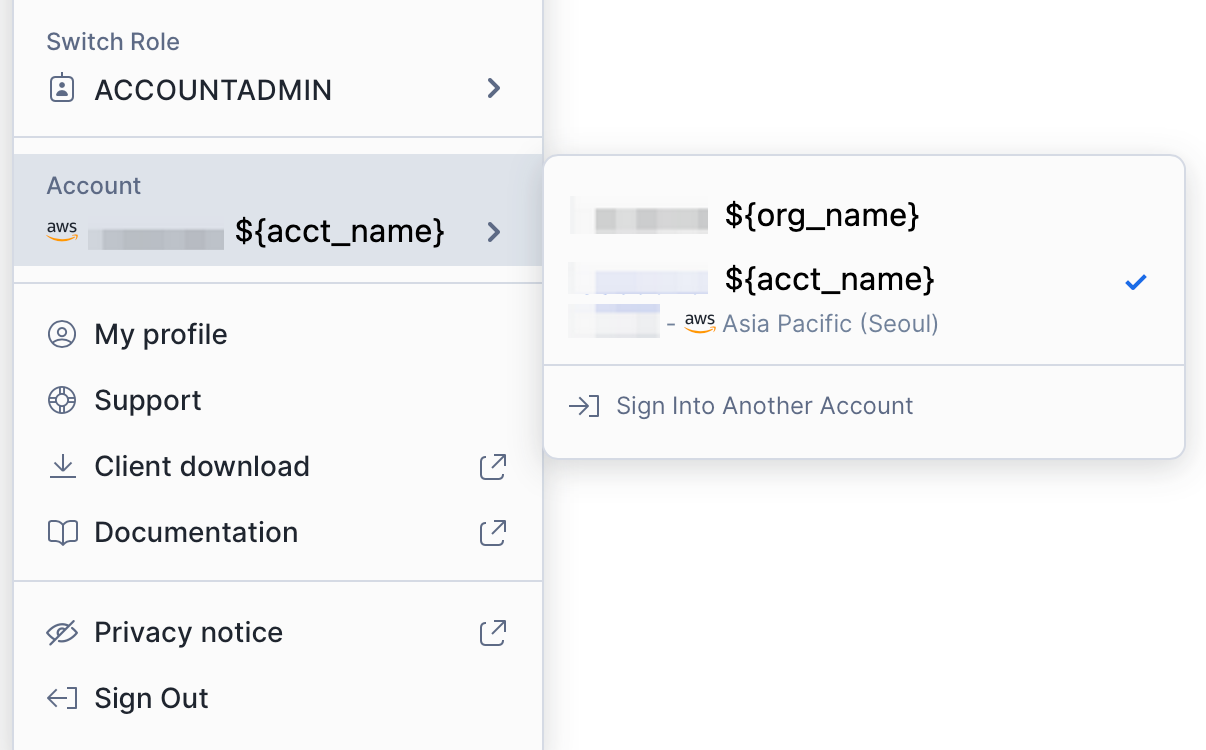 雪花账户信息
2.配置角色和权限
配置 OAUTH 集成。
USE ROLE ACCOUNTADMIN;
CREATE SECURITY INTEGRATION SNOWSERVICES_INGRESS_OAUTH
  TYPE=oauth
  OAUTH_CLIENT=snowservices_ingress
  ENABLED=true;

USE ROLE ACCOUNTADMIN;
GRANT BIND SERVICE ENDPOINT ON ACCOUNT TO ROLE SYSADMIN;
为服务创建一个角色,注意此处的${PASSWORD} 部分需要在演示时由用户替换。
USE ROLE SECURITYADMIN;
CREATE ROLE MILVUS_ROLE;

USE ROLE USERADMIN;
CREATE USER milvus_user
  PASSWORD='milvususerok'
  DEFAULT_ROLE = MILVUS_ROLE
  DEFAULT_SECONDARY_ROLES = ('ALL')
  MUST_CHANGE_PASSWORD = FALSE;

USE ROLE SECURITYADMIN;
GRANT ROLE MILVUS_ROLE TO USER milvus_user;
3.创建数据存储配置
-
创建仓库和数据库
USE ROLE SYSADMIN;
CREATE OR REPLACE WAREHOUSE MILVUS_WAREHOUSE WITH
WAREHOUSE_SIZE='X-SMALL'
AUTO_SUSPEND = 180
AUTO_RESUME = true
INITIALLY_SUSPENDED=false;

USE ROLE SYSADMIN;
CREATE DATABASE IF NOT EXISTS MILVUS_DEMO;
USE DATABASE MILVUS_DEMO;
CREATE IMAGE REPOSITORY MILVUS_DEMO.PUBLIC.MILVUS_REPO;
CREATE OR REPLACE STAGE YAML_STAGE;
CREATE OR REPLACE STAGE DATA ENCRYPTION = (TYPE = 'SNOWFLAKE_SSE');
CREATE OR REPLACE STAGE FILES ENCRYPTION = (TYPE = 'SNOWFLAKE_SSE'); -
授予角色权限
USE ROLE SECURITYADMIN;
GRANT ALL PRIVILEGES ON DATABASE MILVUS_DEMO TO MILVUS_ROLE;
GRANT ALL PRIVILEGES ON SCHEMA MILVUS_DEMO.PUBLIC TO MILVUS_ROLE;
GRANT ALL PRIVILEGES ON WAREHOUSE MILVUS_WAREHOUSE TO MILVUS_ROLE;
GRANT ALL PRIVILEGES ON STAGE MILVUS_DEMO.PUBLIC.FILES TO MILVUS_ROLE; -
配置 ACL
USE ROLE ACCOUNTADMIN;
USE DATABASE MILVUS_DEMO;
USE SCHEMA PUBLIC;
CREATE NETWORK RULE allow_all_rule
TYPE = 'HOST_PORT'
MODE= 'EGRESS'
VALUE_LIST = ('0.0.0.0:443','0.0.0.0:80');

CREATE EXTERNAL ACCESS INTEGRATION allow_all_eai
ALLOWED_NETWORK_RULES=(allow_all_rule)
ENABLED=TRUE;

GRANT USAGE ON INTEGRATION allow_all_eai TO ROLE SYSADMIN;
4.创建镜像
Milvus 使用的镜像需要在本地构建,然后由用户上传。关于镜像的相关配置,请参考此 repo。克隆代码后,进入项目根目录,准备构建镜像。
-
本地构建镜像
打开本地 shell,开始构建镜像。
cd ${repo_git_root_path}
docker build --rm --no-cache --platform linux/amd64 -t milvus ./images/milvus
docker build --rm --no-cache --platform linux/amd64 -t jupyter ./images/jupyter
这里有两个镜像,第一个是运行 Milvus 数据库的镜像,第二个是用于显示的笔记本镜像。
本地图像构建完成后,准备标记和上传它们。
-
标记已构建的镜像
登录 SPCS 的 docker hub。
docker login ${instance_name}.registry.snowflakecomputing.com -u ${user_name}现在就可以为 spcs 标记图像了。
docker tag milvus ${instance_name}.registry.snowflakecomputing.com/milvus_demo/public/milvus_repo/milvus
docker tag jupyter ${instance_name}.registry.snowflakecomputing.com/milvus_demo/public/milvus_repo/jupyter
然后在本地 shell 中使用
docker images | grep milvus检查图像是否已成功打包和标记。docker images | grep milvus
${instance_name}.registry.snowflakecomputing.com/milvus_demo/public/milvus_repo/milvus latest 3721bbb8f62b 2 days ago 2.95GB
${instance_name}.registry.snowflakecomputing.com/milvus_demo/public/milvus_repo/jupyter latest 20633f5bcadf 2 days ago 2GB -
将图像推送到 SPCS
docker push ${instance_name}.registry.snowflakecomputing.com/milvus_demo/public/milvus_repo/milvus
docker push ${instance_name}.registry.snowflakecomputing.com/milvus_demo/public/milvus_repo/jupyter
5.创建并启动服务
让我们回到 SnowSQL shell。
- 创建计算池
USE ROLE SYSADMIN;
CREATE COMPUTE POOL IF NOT EXISTS MILVUS_COMPUTE_POOL
  MIN_NODES = 1
  MAX_NODES = 1
  INSTANCE_FAMILY = CPU_X64_S
  AUTO_RESUME = true;
CREATE COMPUTE POOL IF NOT EXISTS JUPYTER_COMPUTE_POOL
  MIN_NODES = 1
  MAX_NODES = 1
  INSTANCE_FAMILY = CPU_X64_S
  AUTO_RESUME = true;
通过DESCRIBE 检查计算池,直到状态为ACTIVE 或IDLE 。
DESCRIBE COMPUTE POOL MILVUS_COMPUTE_POOL;
DESCRIBE COMPUTE POOL JUPYTER_COMPUTE_POOL;
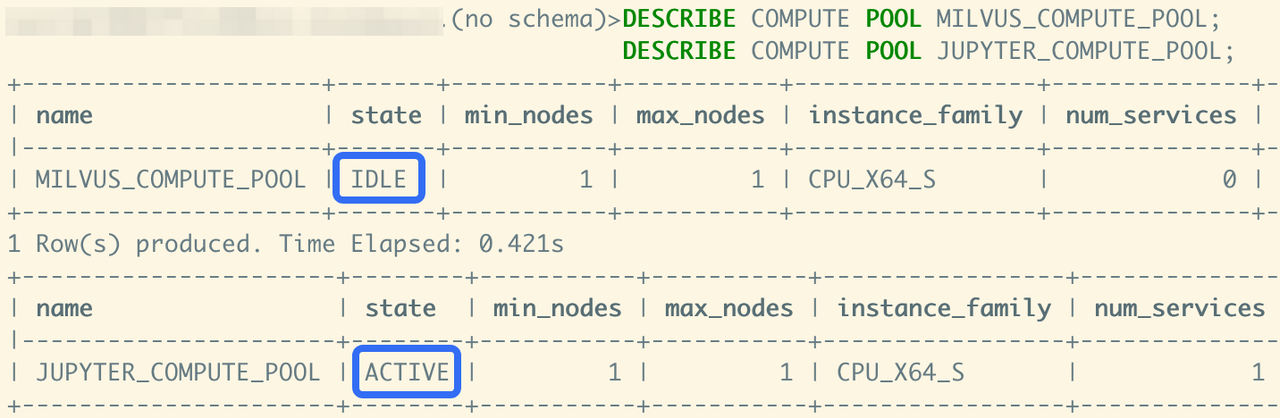 计算池状态
计算池状态
- 上传规范文件
创建计算池后,开始为服务准备 spce 文件。这些文件也在此 repo 中。请参考规格目录。
打开这两个服务的规格文件,在规格文件中找到${org_name}-${acct_name} ,并用自己账户的 ${instance_name} 替换。修改后,使用 SnowSQL 完成上传。
PUT file://${path/to/jupyter.yaml} @yaml_stage overwrite=true auto_compress=false;
PUT file://${path/to/milvus.yaml} @yaml_stage overwrite=true auto_compress=false;
- 创建服务
上传完成后,就可以创建服务了,继续完成创建服务的过程。
USE ROLE SYSADMIN;
USE DATABASE MILVUS_DEMO;
USE SCHEMA PUBLIC;

CREATE SERVICE MILVUS
  IN COMPUTE POOL MILVUS_COMPUTE_POOL
  FROM @YAML_STAGE
  SPEC='milvus.yaml'
  MIN_INSTANCES=1
  MAX_INSTANCES=1;

CREATE SERVICE JUPYTER
  IN COMPUTE POOL JUPYTER_COMPUTE_POOL
  FROM @YAML_STAGE
  SPEC='jupyter.yaml'
  MIN_INSTANCES=1
  MAX_INSTANCES=1;
也可通过SHOW SERVICES; 查看服务。
SHOW SERVICES;

+---------+---------------+-------------+----------+----------------------+--------------------------------------------------------+-----------------
| name    | database_name | schema_name | owner    | compute_pool         | dns_name                                               | ......
|---------+---------------+-------------+----------+----------------------+--------------------------------------------------------+-----------------
| JUPYTER | MILVUS_DEMO   | PUBLIC      | SYSADMIN | JUPYTER_COMPUTE_POOL | jupyter.public.milvus-demo.snowflakecomputing.internal | ......
| MILVUS  | MILVUS_DEMO   | PUBLIC      | SYSADMIN | MILVUS_COMPUTE_POOL  | milvus.public.milvus-demo.snowflakecomputing.internal  | ......
+---------+---------------+-------------+----------+----------------------+--------------------------------------------------------+-----------------
如果在启动服务时遇到问题,可通过CALL SYSTEM$GET_SERVICE_STATUS('milvus'); 查看服务信息。
 服务状态
服务状态
可通过CALL SYSTEM$GET_SERVICE_LOGS('milvus', '0', 'milvus', 10); 获取更多信息。
使用笔记本
使用SnowSQL授予权限。
USE ROLE SECURITYADMIN;
GRANT USAGE ON SERVICE MILVUS_DEMO.PUBLIC.JUPYTER TO ROLE MILVUS_ROLE;
然后查看并记录 Jupyter nootbook 的端点。
USE ROLE SYSADMIN;
SHOW ENDPOINTS IN SERVICE MILVUS_DEMO.PUBLIC.JUPYTER;
记录ingress_url 部分信息,然后打开浏览器并输入ingress_url ,使用 milvus_user 账户登录网站。
 获取入口 URL
通过ingress_url 打开笔记本,双击页面上的TestMilvus.ipynb 文件试用 Milvus。选择代码块的第一部分,点击运行按钮开始建立连接并初始化 Embedding Function。
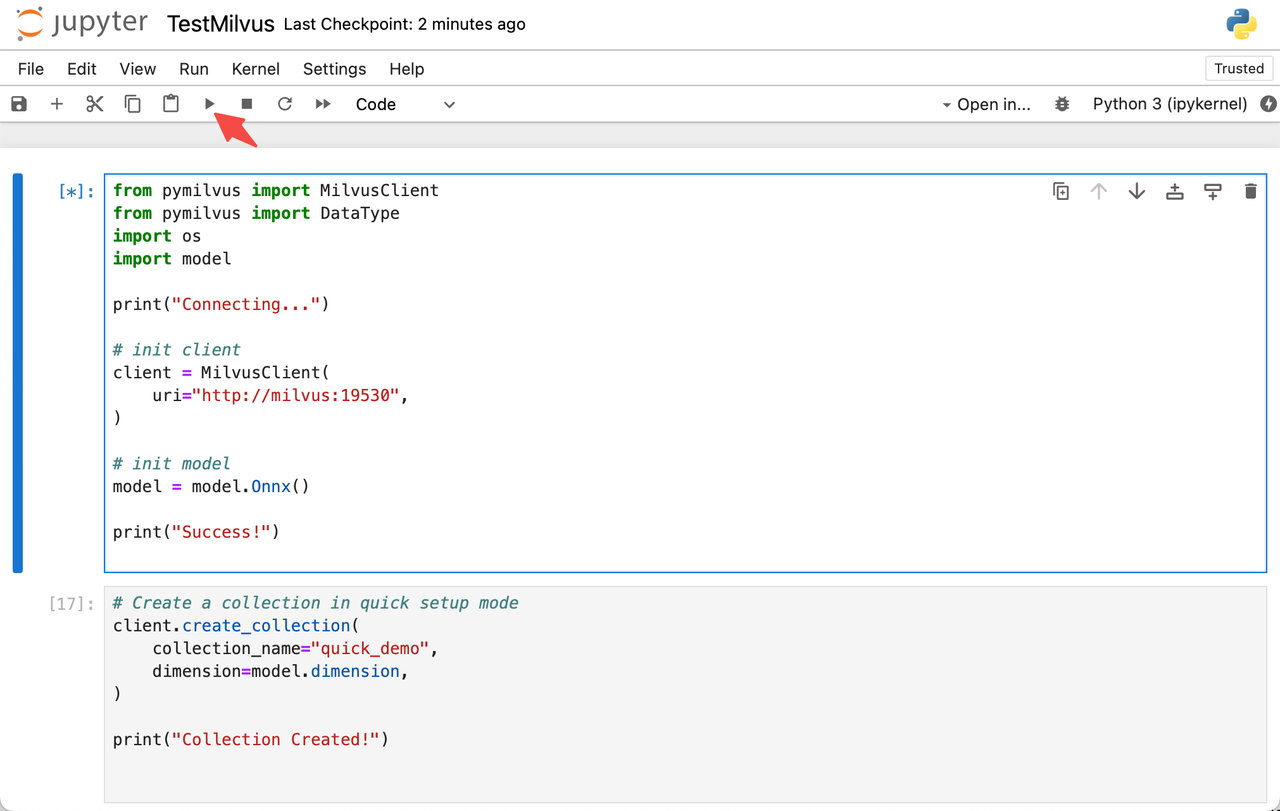 在笔记本中运行 TestMilvus.ipynb
建立连接后,继续点击运行。代码会将一段文本经过嵌入处理后变成向量数据,然后插入到 Milvus 中。
docs = [
    "Artificial intelligence was founded as an academic discipline in 1956.",
    "Alan Turing was the first person to conduct substantial research in AI.",
    "Born in Maida Vale, London, Turing was raised in southern England.",
]
然后使用一段文本作为查询:"谁开始了人工智能研究?",执行嵌入处理后的查询,最后获取并显示最相关的结果。
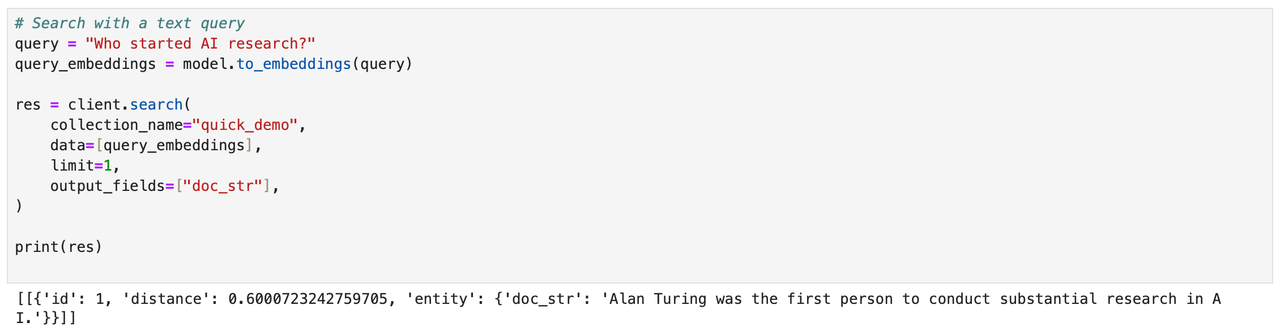 获取并显示最相关的结果
有关 Milvus 客户端使用的更多信息,请参阅Milvus 文档部分。
7.清理
验证后,您可以使用 SnowSQL 清理服务、角色和数据资源。
USE ROLE ACCOUNTADMIN;
DROP USER milvus_user;

USE ROLE SYSADMIN;
DROP SERVICE MILVUS;
DROP SERVICE JUPYTER;

DROP COMPUTE POOL MILVUS_COMPUTE_POOL;
DROP COMPUTE POOL JUPYTER_COMPUTE_POOL;

DROP IMAGE REPOSITORY MILVUS_DEMO.PUBLIC.MILVUS_REPO;
DROP DATABASE MILVUS_DEMO;
DROP WAREHOUSE MILVUS_WAREHOUSE;

USE ROLE ACCOUNTADMIN;
DROP ROLE MILVUS_ROLE;
DROP SECURITY INTEGRATION SNOWSERVICES_INGRESS_OAUTH;
关于 Milvus
有关 Milvus的更多信息,可以从Milvus 简介和快速入门开始。当然,还有更详细的 API 介绍,可参考Python和Java版本,还有嵌入和集成信息可供参考。